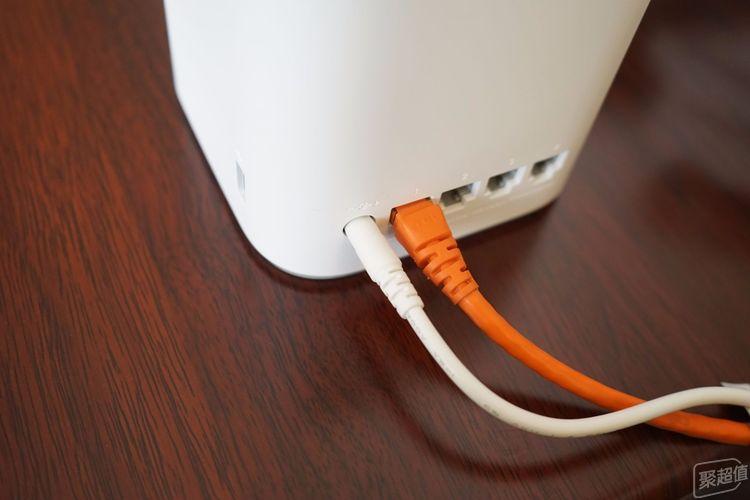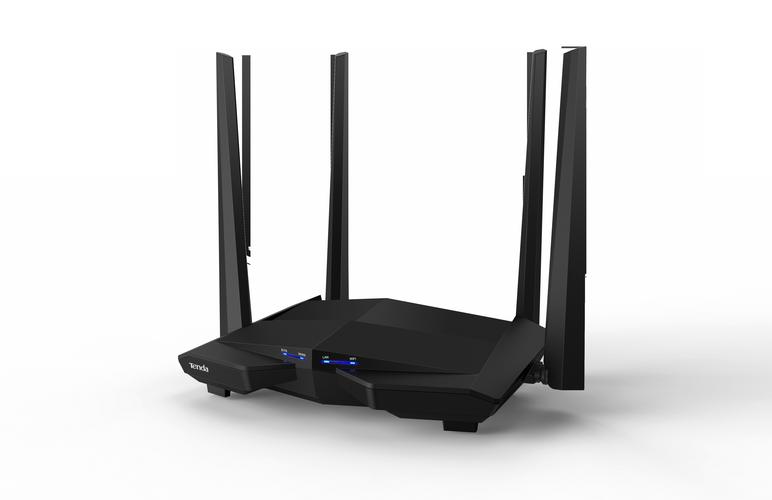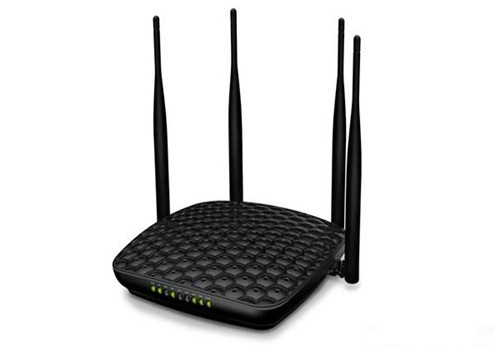
相信不少朋友在选购或使用路由器时,都会遇到两个核心问题:一是买回来怎么设置WiFi,二是该买哪款信号更强。腾达作为老牌网络设备品牌,凭借高性价比和稳定表现,一直很受欢迎。今天我们就围绕“腾达路由器怎么设置WiFi”和“腾达路由器哪款信号强”这两个问题,一次性讲清楚。\n\n## 一、腾达路由器怎么设置WiFi?\n\n别看路由器长得差不多,腾达的设置逻辑其实很简单,全程手机或电脑都能操作。\n\n### 1. 准备工作\n- 将光猫的网线(或入户网线)插到腾达路由器的WAN口(通常颜色不同)。\n- 给路由器通电,指示灯亮起。\n- 手机连接腾达路由器默认的WiFi(名称一般以Tenda_开头,无密码或默认密码在机身贴纸上)。\n\n### 2. 登录管理后台\n- 打开手机浏览器,输入 tendawifi.com 或 192.168.0.1。\n- 首次登录通常无需密码,直接进入设置向导。如果提示输入密码,尝试admin或查看机身标签。\n\n### 3. 设置上网方式\n- 路由器会自动检测上网方式,大多数家庭是宽带拨号,需要输入运营商给的账号和密码。\n- 如果是自动获取IP(常见于光猫已拨号),则直接下一步。\n\n### 4. 设置WiFi名称和密码\n- 在无线设置页面,SSID就是WiFi名称,建议用英文或数字,避免中文导致部分设备乱码。\n- WiFi密码建议同时包含大小写字母、数字和符号,长度至少8位。\n- 可以勾选“将WiFi密码作为路由器管理密码”,省得记两个密码。\n\n### 5. 完成并测试\n- 保存后路由器重启,手机重新连接新WiFi,测试能否上网。如果不行,检查WAN口是否插紧、宽带账号是否输错。\n\n### 6. 进阶:双频优选与信号调节\n部分腾达双频路由器支持双频合一(2.4G和5G共用一个名称),建议开启,让设备自动选择较快频段。另外在“无线设置”里可调节信号强度:穿墙模式信号最强,但辐射和功耗稍高;一般家庭用“标准”或“适中”即可。\n\n> 小贴士:如果忘记后台密码,长按路由器复位孔10秒恢复出厂,再重新设置。\n\n## 二、腾达路由器哪款信号强?\n\n信号强弱主要看天线增益、发射功率、频段和FEM芯片,而不是单纯看天线数量。下面按不同需求推荐几款公认信号较强的型号。\n\n### 1. 腾达AC23(AC2100)—— 入门穿墙王\n- 双频千兆,2.4G和5G均配备独立信号放大器。\n- 4根5dBi高增益天线,实测穿两堵墙后5G信号依然可用。\n- 适合百兆以上宽带、中小户型,性价比极高。\n\n### 2. 腾达AX1806(WiFi 6)—— 性价比WiFi 6之选\n- 支持WiFi 6协议,OFDMA+MU-MIMO,多设备同时用不卡。\n- 外置4根天线,2.4G和5G各有独立FEM,信号覆盖比普通AC路由器好一档。\n- 适合追求低延迟、多设备家庭。\n\n### 3. 腾达AX3000(如AX12)—— 中大户型的均衡旗舰\n- 双频3000M,5G频段支持160MHz,速度更快。\n- 搭载4颗独立信号放大器,信号穿透力强,实测可覆盖120平左右。\n- 支持EasyMesh组网,如果不够还能加节点。\n\n### 4. 腾达AX5400(如AX18)—— 大户型/复式强信号代表\n- 6根外置天线,5G频段独立FEM数量多,信号增益明显。\n- 支持4T4R MU-MIMO,并发能力强,适合别墅或大平层。\n- 如果还嫌弱,建议直接上Mesh套装(如腾达MW6、MW12)。\机电工程中为何要将弱电图标高压?揭秘建筑物强电设备术语背后的标准化逻辑
Title: 机电工程中为何将弱电图标高压?揭秘建筑物强电设备术语背后的标准化逻辑
内容:
在建筑机电工程领域,我们时常会遇到一种令人费解的说法,明明传输的是低压信号的线路,却会被冠以